As situações e o que fazer
| Situação | O que significa | Ação |
|---|---|---|
| Rascunho | Criado, não enviado | Envie ou apague; rascunhos antigos poluem a lista |
| Enviado, link não aberto | O convite foi entregue ou não; ninguém clicou | Depois de 2 dias, confirme por telefone se chegou; se o e-mail estava errado, troque o contato |
| Link aberto, documento não visualizado | A pessoa clicou no link, mas não confirmou o código | O e-mail está certo; pergunte se o código chegou e se há dúvida |
| Documento visualizado, não assinado | A pessoa confirmou o código e abriu o documento, mas não concluiu | Pergunte se há dúvida no conteúdo; é o momento de negociar, não de cobrar |
| Em assinatura, etapa X | Alguns assinaram; a etapa atual ainda não | Veja quem é a pessoa da etapa e fale só com ela |
| Recusado | Alguém recusou, com motivo | Leia o motivo (chega por e-mail), ajuste e envie nova versão |
| Vencido | Passou do prazo sem conclusão | Crie uma nova versão com prazo novo; quem já assinou assina de novo |
| Concluído | Todos assinaram; PDF final enviado a todos | Confira a pasta e a etiqueta; nada mais a fazer |
| Cancelado | Você cancelou | Fica no histórico |
Repare na diferença entre os registros: "link aberto" é o clique no convite; "documento visualizado" é a abertura do PDF depois do código. Nenhum dos dois prova que a pessoa leu; provam que o conteúdo ficou disponível para ela naquele momento.
Lembretes e prazo
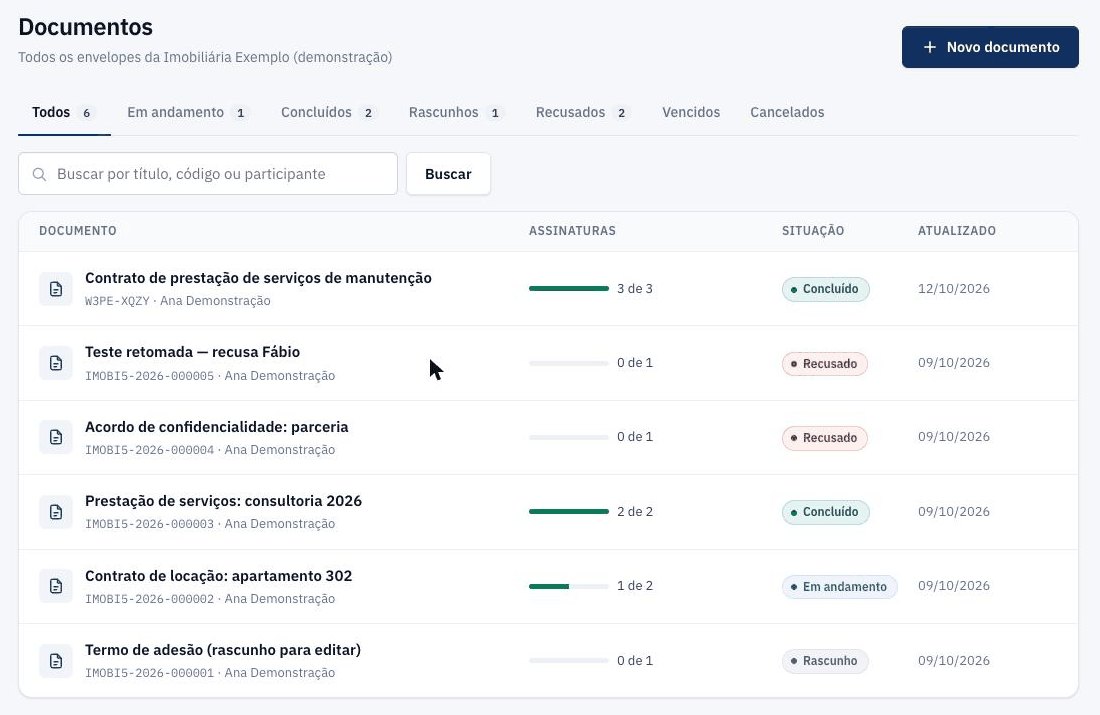
No WS Sign, o prazo padrão é de 15 dias e os lembretes automáticos vão 2 dias e 1 dia antes do vencimento, só para quem ainda não assinou. Os dois podem ser ajustados por documento e no padrão da conta. Para uma negociação que atrasou, prorrogue o prazo no painel: os lembretes se reposicionam e ninguém recebe um documento vencido.
Reenviar o convite e trocar o contato
Dois comandos resolvem a maior parte dos "não recebi":
- Reenviar convite: manda o mesmo link de novo (útil quando o e-mail caiu na aba de promoções ou no spam).
- Trocar contato: corrige o e-mail; o link antigo deixa de valer e um novo convite é enviado. O Termo registra o e-mail pelo qual a pessoa de fato confirmou.
Peça para a pessoa procurar por "WS Sign" na caixa de entrada e em spam; o remetente é noreply@wssign.com.br e a resposta vai para quem enviou o documento.
Rotina semanal de 10 minutos
- Filtre os pendentes e ordene por prazo.
- Os que vencem em 3 dias: ligue ou mande mensagem pelo canal habitual.
- Os que não foram abertos há mais de 5 dias: confirme o e-mail e troque, se preciso.
- Recusados: leia o motivo e decida (ajuste ou encerre).
- Vencidos: nova versão ou arquivo.
- Concluídos da semana: confira pasta e etiqueta.
Quando há muitos documentos
Com volume alto (imobiliária, escola), o painel sozinho não basta. Use pastas por mês ou por turma, etiquetas por tipo e a exportação para conferência. Nos planos com API, os webhooks avisam o seu sistema a cada evento (enviado, assinado, concluído, recusado, vencido), e o acompanhamento passa a ser feito no seu CRM ou ERP.
Importante: este conteúdo é informativo e não substitui a orientação de um advogado para o seu caso.