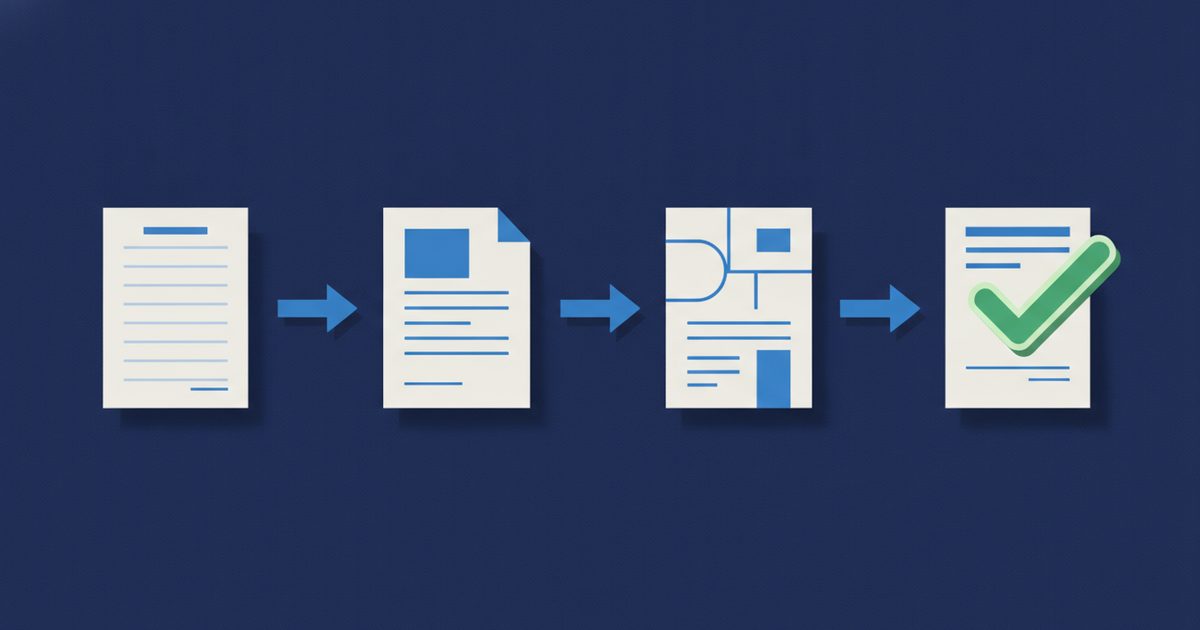
Passo 1: o PDF certo
- Gere o PDF a partir da versão final do contrato, com todas as alterações aceitas e sem comentários.
- Prefira um PDF "plano", sem formulário editável, scripts ou anexos. O WS Sign recusa arquivos com conteúdo ativo, porque o que a pessoa lê precisa ser o que fica assinado; outras plataformas têm regras próprias.
- Deixe espaço para as assinaturas no fim (ou use uma página de assinaturas). Rubrica em cada página é opcional: o hash do arquivo inteiro já protege contra troca de páginas.
- Vários PDFs do mesmo negócio (contrato + proposta aprovada + anexo técnico) podem ir no mesmo envelope, assinados pelas mesmas pessoas.
Passo 2: participantes e papéis
Para cada pessoa: nome completo, e-mail que ela controla e CPF. Defina o papel que aparece no Termo: contratante, contratada, testemunha. Quem assina por empresa: marque "assina em nome de empresa" e informe CNPJ, razão social e qualidade (sócio administrador, procurador), depois de conferir os poderes no contrato social.
Quem só precisa receber o documento final (contador, gestor, advogado) entra como "recebe cópia": não assina, não conta como assinatura e recebe o PDF concluído.
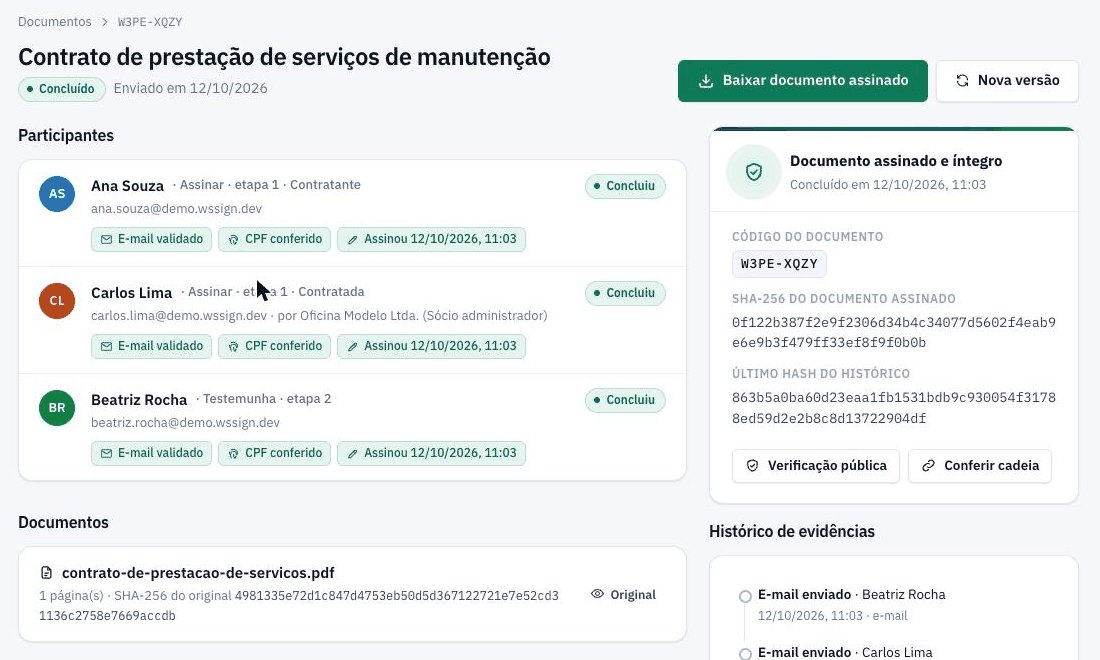
Passo 3: ordem de assinatura
Três arranjos comuns:
- Cliente primeiro, prestador depois: o prestador formaliza o aceite da proposta depois do cliente.
- Todos ao mesmo tempo: quando não há dependência e o que importa é velocidade.
- Testemunhas por último, depois das partes.
No WS Sign, cada etapa só recebe o convite quando a anterior termina.
Passo 4: campos
Arraste os campos para o lugar de cada pessoa: assinatura, rubrica, nome, CPF, data, texto livre e caixa de marcação. Cada campo pertence a um participante. Confira que ninguém ficou sem campo de assinatura na página de assinaturas e que os campos não cobrem texto do contrato. Um participante sem campo ainda assina (a assinatura fica registrada no Termo), mas a página de assinaturas sem o traço dele confunde quem lê depois.
Passo 5: prazo e lembretes
Defina um prazo compatível com a negociação (o padrão do WS Sign é 15 dias) e deixe os lembretes automáticos ligados (padrão: 2 dias e 1 dia antes do vencimento). Prazo curto demais gera documento vencido e reenvio; prazo longo demais deixa contrato pendente por semanas. Se a negociação atrasar, prorrogue o prazo no painel em vez de reenviar.
Passo 6: mensagem do convite
Escreva uma ou duas frases: o que é o documento, por que a pessoa está recebendo e com quem falar em caso de dúvida. O convite chega de um remetente automático; a mensagem é o que dá contexto e reduz a desconfiança de quem nunca assinou eletronicamente.
Passo 7: pasta e etiquetas
Antes de enviar, coloque o contrato na pasta do cliente ou do tipo de contrato e marque etiquetas (ano, serviço). É isso que permite achar o documento daqui a 3 anos e exportar por grupo.
Passo 8: revisão final
Leia a tela de resumo: participantes, ordem, campos, prazo. Enviado, o documento não pode mais ser editado; a correção é cancelar e criar uma nova versão. Veja o que fazer quando o contrato sai com erro.
Erros comuns ao preparar o envio
- E-mail com erro de digitação: o convite não chega. Correção: trocar o contato no painel; o link antigo deixa de valer.
- CPF de outra pessoa (o do sócio, não o do procurador): quem assina não consegue confirmar. Correção: nova versão com o CPF certo.
- Participante sem campo de assinatura.
- Contrato enviado antes da versão final: alguém assina, o texto muda, e é preciso cancelar.
- Testemunha cadastrada como parte (o Termo mostra "assinou como parte").
Importante: este conteúdo é informativo e não substitui a orientação de um advogado para o seu caso.